

steam支付不了/支付报错?最新支付解决方案
创始人
2026-01-04 02:29:04
0次
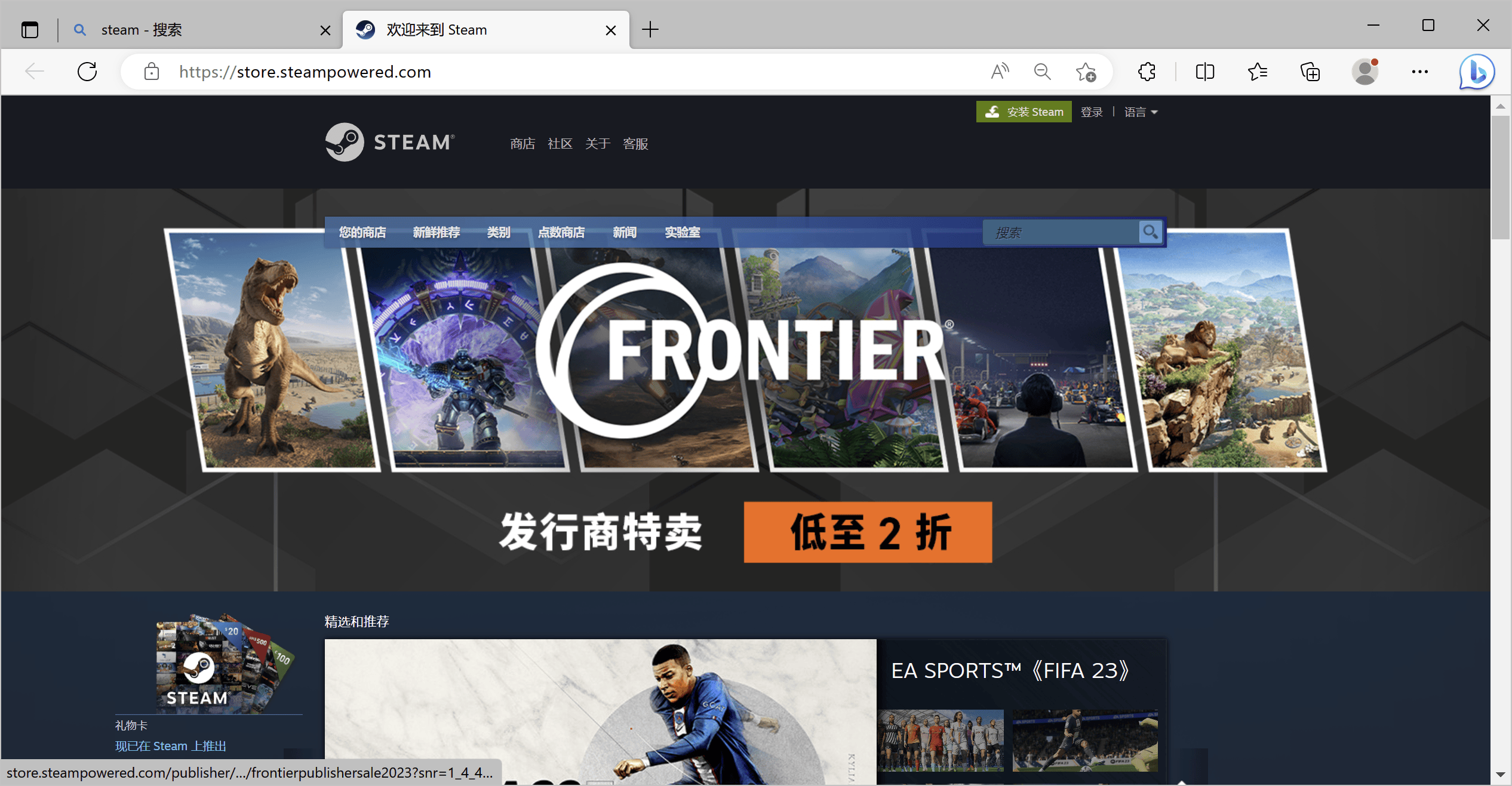
Steam 支付不了、支付报错是玩家购买游戏时常见的问题,这类故障多由网络不稳定、银行风控拦截、支付信息错误或系统设置异常导致,严重影响游戏购买体验。下面分享 7 个实测有效的最新解决方法,帮你快速搞定支付难题,顺利完成交易。
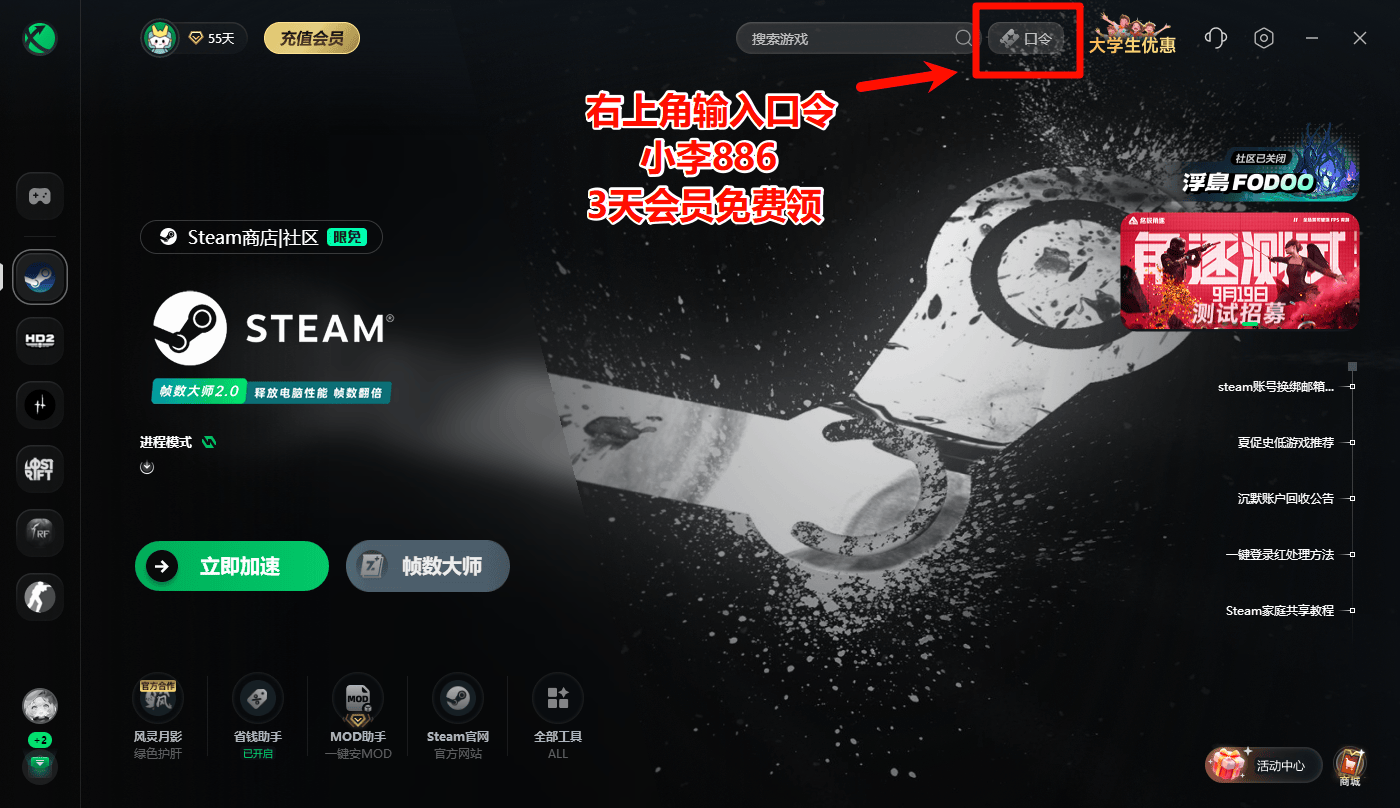
右上角输入专属口令【小李886】,3天会员免费领取!
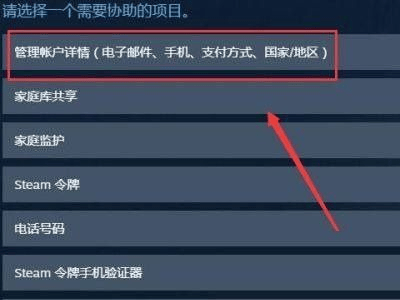
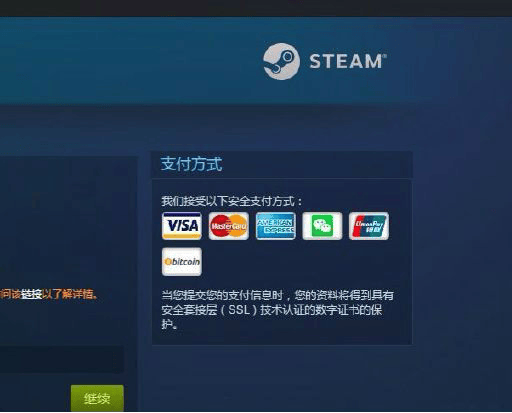
支付信息输入错误或账户异常是导致支付失败的常见原因,需逐一排查。操作步骤:核对支付方式信息,确保信用卡 / 借记卡卡号、CVV2 安全码、有效期输入正确;检查账户余额或支付额度是否充足;确认 Steam 账户未被限制交易,且商店区域与支付方式所属国家一致(如中国区账户需使用国内支付方式)Steam。
总结:优先使用迅游加速器优化网络和检查支付信息,这两个方法能解决 80% 以上的支付问题。日常建议使用稳定网络,避免高峰期(如节假日)购买,降低支付失败概率。
相关内容
热门资讯
任丘市柿喜电力金具销售处(个体...
天眼查App显示,近日,任丘市柿喜电力金具销售处(个体工商户)成立,法定代表人为王浩,注册资本10万...
平乡县牛憨纸制品厂(个体工商户...
天眼查App显示,近日,平乡县牛憨纸制品厂(个体工商户)成立,法定代表人为孟玲环,注册资本10万人民...
海湾资源(GURE.US)9月...
截至2026年9月8日(美国东部时间)收盘,海湾资源(GURE.US)报收于3.59美元/股,下跌1...
极光(JG.US)9月8日收盘...
截至2026年9月8日(美国东部时间)收盘,极光(JG.US)报收于6.39美元/股,下跌1.39%...
亚瑟(保定)贸易有限公司成立 ...
天眼查App显示,近日,亚瑟(保定)贸易有限公司成立,法定代表人为KHANYASIR,注册资本5万人...
股市必读:杭州柯林新发布《杭州...
截至2026年9月8日收盘,杭州柯林(688611)报收于61.01元,下跌0.88%,换手率0.7...
上海力森美贸易有限公司成立 注...
天眼查App显示,近日,上海力森美贸易有限公司成立,法定代表人为张景芳,注册资本5000万人民币,经...
重庆荣杨鑫物资有限公司成立 注...
天眼查App显示,近日,重庆荣杨鑫物资有限公司成立,法定代表人为杨海霞,注册资本100万人民币,经营...
上海银行业机构资产规模突破30...
【大河财立方消息】9月8日,上海金融监管局发布2026年7月辖内银行业保险业主要监管指标数据情况。 ...
股市必读:同为股份新发布《关于...
截至2026年9月8日收盘,同为股份(002835)报收于13.05元,上涨1.01%,换手率1.2...